APP STORE / 購入とインストール
Shadowrocket 正規ダウンロードガイド
ShadowrocketはAppleプラットフォーム向けの有料アプリです。買い切りで、App Storeのみで販売されています。このページでは、ストアの国・地域、正規品の確認、デバイスへのインストール、購入済みアプリの再ダウンロードの順に購入手順を説明します。価格と互換性は、開いたApp Storeのページでご確認ください。
ストアとApple IDの国・地域
中国本土のApp Storeでは配信されていません。Shadowrocketが見つからない場合は、異なる中国語の名称を次々と試すのではなく、まず現在使用しているストアを確認してください。Apple IDに設定された国または地域によって、アカウントに表示されるストアが決まります。デバイスの所在地やシステムの表示言語、製品リンクに記載されたストアの地域とは別の情報です。
iPhoneまたはiPadで設定 → Apple ID → メディアと購入 → アカウントを表示 → 国または地域を開き、画面の案内に従って認証してから現在の地域を確認してください。システムのバージョンによっては、「名前」や「Appleアカウント」など、表示される項目名が異なる場合があります。実際のデバイスに表示される項目名に従ってください。メディア購入用のアカウントと、デバイスのほかのサービスで使うアカウントが異なる場合もあります。「メディアと購入」に使用しているアカウントを確認してください。
国・地域の変更に関するApple公式の案内を確認する場合は、「国または地域」から「国または地域を変更」に進んでください。ここでは項目の場所を説明しており、アカウントを必ず変更できることを保証するものではありません。アカウント残高、利用中のサブスクリプション、ファミリー設定、変更先の地域の支払い条件などによって、手続きできるかどうかが異なります。Appleがその時点で表示する要件に従ってください。アプリを購入するために、アカウント画面の制限に関する説明を無視しないでください。
このページから開くのは米国ストアの製品ページですが、リンクによってアカウントの国・地域が変更されることはありません。ブラウザでアプリの紹介を閲覧できても、現在のアカウントで購入できるとは限りません。価格、提供状況、アカウントに関する案内は、App Storeの最終表示をご確認ください。「お住まいの国または地域ではご利用いただけません」と表示された場合は、アカウントの国・地域とストアでの提供状況を確認してください。アプリの接続障害と誤認しないようにしましょう。
VERIFY / 正規品の3項目
デベロッパ、アイコン、アプリID
まずApp Storeでアプリの情報を確認し、公式スクリーンショットで画面を照合してください。名前やアイコンが似ていても、3項目の確認に代わるものではありません。
製品ページで確認する
1つ目はデベロッパ名です。Shadow Launch Technology Limited。製品ページを開き、アプリ名付近のデベロッパへのリンク、またはページ内の提供元情報で正式名称を確認してください。検索結果では情報が省略される場合があります。検索一覧のタイトルだけで購入を決めたり、検索結果の表示順を本人確認の根拠にしたりしないでください。
2つ目は公式アイコンです。白地に青紫の縁取りがあるロケットの図柄で、このページ上部とヘッダーに表示されているアイコンと一致します。アイコンは補助的な確認にのみ使用し、見た目だけで判断しないでください。名前や配色が似たアプリが見つかった場合は、デベロッパ情報と製品ページのURLも確認してください。
3つ目はアプリIDです。932747118。このページのApp Storeボタンの製品URLは末尾がid932747118です。この番号はアプリを特定するためのもので、バージョン番号ではありません。ストアの地域によって通貨や説明の言語が異なる場合がありますが、アプリIDも確認してください。
スクリーンショットは画面の照合用です。接続結果を示すものではありません
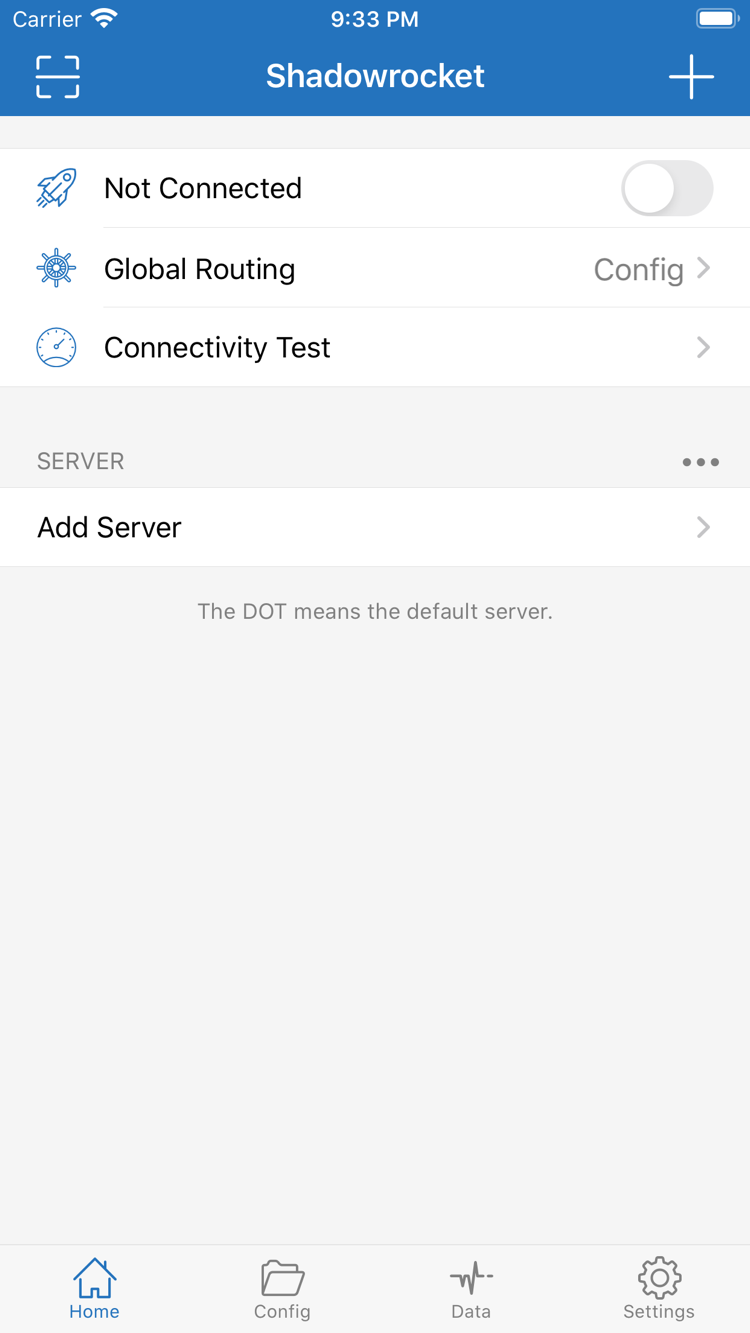
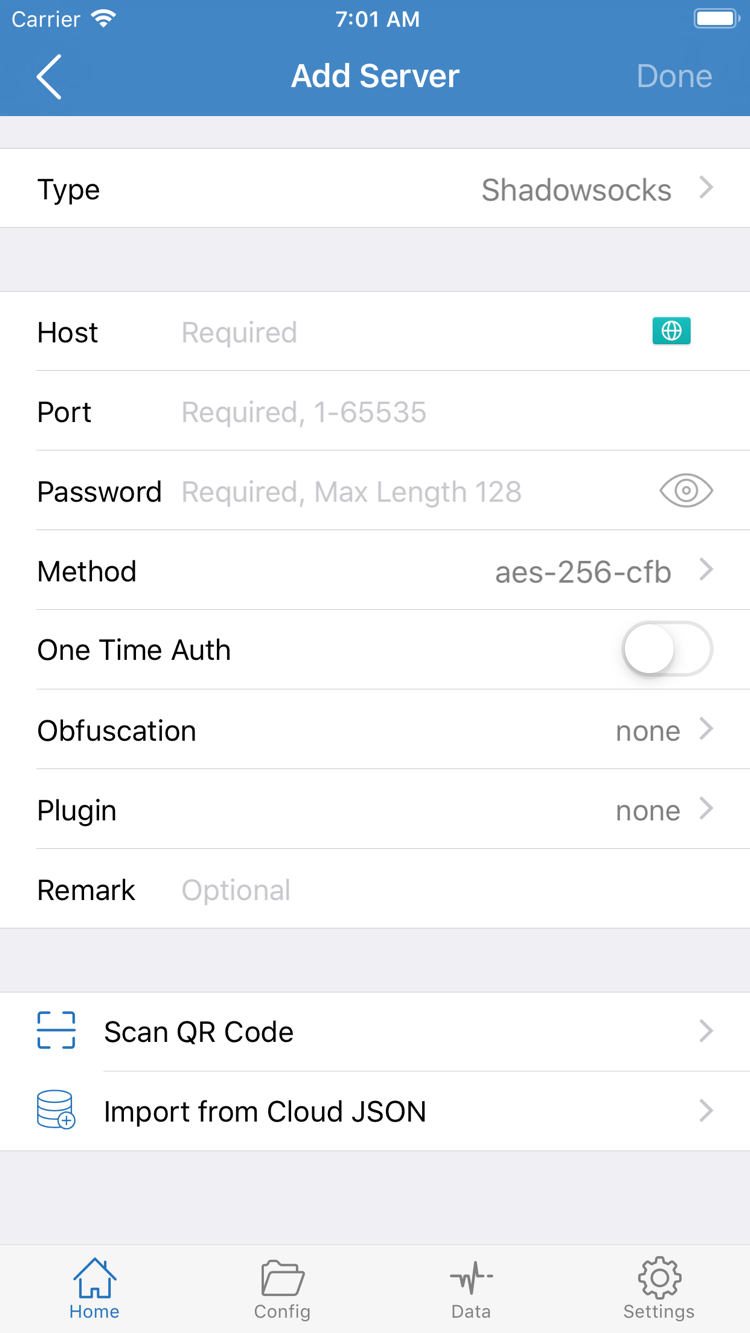
右側の2枚の画像はApp Storeの公式スクリーンショットです。HomeにはNot Connected、Global Routing、Connectivity Test、SERVERのグループが表示されています。Add ServerにはType、Host、Port、Password、Methodなどの項目があります。画面内でどの項目を確認できるかを示すもので、インストール直後のデバイスに同じサーバー情報が設定されていることを示すものではありません。
公式スクリーンショットは英語表示です。実際の画面の表記やレイアウトは、システム言語、デバイスのサイズ、アプリのアップデートによって異なる場合があります。スクリーンショットのNot Connectedは接続状態を示し、購入失敗のメッセージではありません。Homeにご自身の設定が表示されていなくても、誤ったアプリをダウンロードしたとは限りません。購入したアプリはストアの3項目で確認し、接続状態はご自身の設定とあわせて確認してください。
Shadowrocketはクローズドソースの商用アプリで、入手とアップデートはApp Storeから行います。このページは公式サイトのダウンロードガイドで、購入前の確認事項と操作方法を案内しています。インストール後の接続設定についてははじめにをご覧ください。ストアでの購入手続きとサーバー情報の入力を混同しないようにしてください。
IPHONE / 初回インストール
iPhoneでの購入と初回起動
購入前にApp Storeの製品ページで互換性情報を開き、お使いのiPhoneが要件を満たしているか確認してください。システム要件はApp Storeの表示をご確認ください。ほかのデバイスにインストールできることだけで判断しないでください。次に、メディア購入に使用するアカウント、表示価格、支払い方法を確認し、画面の案内に従って購入します。支払いはApp Storeで処理されます。購入が完了したかどうかは、ストアのメッセージとアカウントの購入履歴で確認してください。
- 購入を完了し、アイコンが表示されるまで待ちます。待機中の表示がある、または進行状況が完了していない場合は、ネットワークとデバイスの空き容量を確認してください。アプリのインストールが完了してから、次の設定に進んでください。
- Homeを開き、ご自身の設定を用意します。ご自身が把握している情報を使ってAdd Serverに進むか、はじめにを参考に既存のサブスクリプションを読み込んでください。購入しただけで、サーバーアドレス、パスワード、サブスクリプション情報が自動作成されることはありません。
- 初めて接続を有効にするときは、システムの許可画面を確認してください。接続にはシステムのVPN構成を使用します。VPN構成の追加を許可する画面が表示され、認証が求められる場合があります。起動したばかりのShadowrocketからの操作であることを確認してから、デバイスの案内に従って許可するか判断してください。
VPN構成の許可はシステムレベルの接続許可であり、新たなアプリ購入ではありません。また、接続の成功を意味するものでもありません。許可した後も、選択中の設定、Global Routingの状態、実際のアクセス結果を確認してください。システムの許可を取り消した場合は、アプリに戻って接続を再度有効にし、新たに表示される案内に従ってください。許可しなかったために接続できない状態を、サブスクリプション形式の誤りと誤認しないでください。
Global RoutingのConfig、Proxy、Directは、それぞれConfig / Proxy / Directに対応します。インストール直後は現在の選択内容を理解してから接続を有効にしてください。Configは有効な設定ルールに従い、ProxyとDirectは全体のルーティング方法を切り替えます。購入と許可は準備にすぎません。接続状態を変えるためだけに切り替えるのではなく、ご自身の設定に合わせて選択してください。
IPAD / 購入の適用範囲
iPadへのインストールと互換性のあるほかのデバイス
ShadowrocketはiPhoneとiPadで利用できます。同じApple IDで購入済みであれば、互換性要件を満たすiPadでアプリを探して再ダウンロードできます。通常、iPhoneからiPadに切り替えるために再購入する必要はありません。操作前に、iPadの「メディアと購入」に購入時と同じアカウントでサインインしているか確認してください。2台のデバイスに同じ名前が表示されていても、購入アカウントが同じとは限りません。
iPadOSでは表示領域が広いため、リストや設定画面の見え方がiPhoneと異なる場合があります。Home、Add Server、Config、Settingsなどの画面上の表記を目印に操作項目を探してください。ボタンの位置が違うからといって、同じ設定を重複して追加しないでください。まず既存のリストに目的の項目があるかを確認し、そのうえで読み込みや編集を行ってください。
アプリの購入資格とアプリ内の設定は別のものです。iPadで購入済みと認識されても、ご自身のサブスクリプション、サーバー情報、現在有効なConfigがそのデバイスで使える状態か確認してください。2台のデバイスで選択内容が異なることがあります。iPhoneで接続を確認できただけで、iPadのルーティング方法やルールも同じだと判断しないでください。
Mac、Apple TV、Apple Vision
同じApp Store製品ページの互換性欄には、Mac、Apple TV、Apple Visionも記載されています。利用する場合は、各デバイスのApp Storeで同じ製品を確認してください。システム要件、デバイスごとの互換性、同じ購入が適用されるかどうか、購入の適用範囲は、すべてApp Storeの表示をご確認ください。このページでは、iPhoneやiPadの操作画面をほかのデバイスにそのまま当てはめたり、すべてのデバイスで同じ操作方法が使えると想定したりしません。
RESTORE / 購入済みアプリの再ダウンロード
機種変更、再インストール、購入履歴
まずアプリを再インストールし、その後で接続設定を確認してください。アプリを再インストールしても、使用状態がすべて自動で復元されるわけではありません。
iPhoneの買い替え、iPadの追加、アプリを削除した後の再インストールでは、まず購入履歴を確認してください。Shadowrocketの購入に使用したApple IDでApp Store → アカウント → 購入済みを開き、Shadowrocketを探して再ダウンロードします。システムのバージョンによっては、「アプリ」や「マイアプリ」に項目がある場合があります。実際のデバイスに表示される名称を確認してください。購入済みとして認識されれば、通常は再ダウンロードのボタンが表示され、再度支払う必要はありません。
ページに価格が表示されたままの場合は、画面をそのままにして、すぐに再度支払いを確定しないでください。「メディアと購入」のアカウントが購入時のアカウントと同じか、購入履歴にアプリがあるかを確認してください。また、アカウントの国・地域を変更したことがあるか、購入済み項目を非表示にしていないか、現在のストアでアプリが提供されているかも確認します。購入履歴を確認すると、「アカウントが購入を認識していない」場合と「アプリを一時的に再入手できない」場合を区別できます。それぞれ対応する場所が異なります。
家族の購入履歴は、現在のアカウント本人の購入履歴として扱うことはできません。ファミリー共有に対応しているか、対象となるメンバー、共有購入の取得方法は、App Storeの表示と現在のファミリー設定をご確認ください。現在の画面で適用資格が確認できない場合は、家族がインストール済みであることだけを根拠に、自分のアカウントでも再ダウンロードできると判断しないでください。
再インストール後にご自身の設定を確認
新しいデバイスへのインストールが完了したら、まずHomeとConfigを開き、利用可能な設定があるか確認してください。見当たらない場合は、ご自身で保存したサブスクリプションまたはサーバー情報を使って再読み込みしてください。バックアップから復元する場合は、バックアップの内容と保存時期も確認します。アプリを削除する前に、必要な情報をご自身で安全に保存してください。ストアの購入履歴を接続情報のバックアップとして扱わないでください。
読み込み後、選択中のサーバー、現在有効なConfig、Global Routing、システムのVPN許可を順に確認してください。サブスクリプションのアドレスや権限が変更されている場合は、現在有効な情報を使用してください。アプリを再購入しても解決しません。接続できない場合はエラーメッセージを記録し、はじめにの確認・トラブルシューティング手順に従って項目ごとに確認すると、再インストールを繰り返すより原因を特定しやすくなります。
問題を他の人に説明するときは、どの手順でエラーが発生したか、デバイスの許可が完了しているか、ストアに購入済みと表示されているかを伝えてください。スクリーンショットにパスワード、サブスクリプションの完全なURL、その他の機密性の高い接続情報が写らないようにしてください。アプリの購入記録と接続設定の認証情報は用途が異なるため、それぞれ別に保存・管理してください。
PRICE / 買い切り
Shadowrocketの価格と購入に含まれるもの
Shadowrocketの米国ストアでの参考価格は$2.99の買い切りです。実際の金額はApp Storeの現在の表示をご確認ください。ほかのストアでは現地通貨で表示され、最終的な請求額はストアの価格設定や税金の規則によって異なる場合があります。米国ストアの参考価格をほかの地域の固定価格として換算しないでください。購入前に、アカウントで現在利用しているストアに表示される金額をご確認ください。
買い切りはアプリ本体を購入する方式で、アプリの利用料金を毎月支払うものではありません。購入履歴は取引を完了したApple IDに紐づきます。後日再入手する場合は、そのアカウントの購入済み項目から操作してください。アップデートはApp Storeから提供されます。デバイスの自動アップデート設定を利用するか、App Storeでアップデートを確認してください。アップデート内容と対応するシステム要件は、App Storeの表示をご確認ください。
アプリは接続情報を読み込み、設定に従ってリクエストを処理し、ルーティングを行います。サーバーに接続できるか、アカウントが有効か、接続サービスの利用期間内かどうかは、それぞれの情報に照らして確認してください。支払いの完了で確認できるのはアプリの購入取引です。外部サーバーが利用可能である証明にはならず、接続速度や安定性も保証しません。
支払いが完了したのにインストールされない場合は、App Storeの購入状況、アカウントへの案内、ダウンロードの進行状況を確認してください。アプリを開けるのに接続できない場合は、設定と接続の診断に進んでください。問題が発生している段階を分けて考えることで、支払い、インストール、許可、サーバー接続という4つの異なる状態を混同せずに対応できます。
購入履歴、請求に関する問題、返金については、App Storeアカウントの購入履歴と該当する問題報告の窓口をご確認ください。適用条件はAppleが表示するルールに従います。このマニュアルは確認方法を説明するもので、ストアに代わって取引結果や返金を約束するものではありません。
FAQ / 購入時のよくある質問
検索、ダウンロード、再ダウンロードに関するよくある質問
App StoreでShadowrocketが見つからないのはなぜですか?
中国本土のApp Storeでは配信されていません。ストアの内容は「メディアと購入」に使用しているApple IDの国または地域で決まり、デバイスの表示言語では決まりません。まず設定の「メディアと購入」でアカウントの国・地域を確認してから、このページの製品ページを開いてください。購入できるかどうかは、現在のストア表示でご確認ください。
製品ページを開いてもダウンロードできないのはなぜですか?
まずApp Storeに表示されたメッセージを記録し、アカウントの国・地域、支払い状況、デバイスの空き容量、ネットワーク接続、互換性を順に確認してください。アカウントや請求に関する問題が表示された場合は、App Storeのアカウント設定で対応してください。購入確認を何度も繰り返さないでください。
iPhoneの買い替えや再インストールで、再度支払いが必要ですか?
購入時に使用したApple IDでApp Storeアカウントの購入済み項目を開き、Shadowrocketを見つけて再ダウンロードしてください。通常、再購入は不要です。それでも価格が表示される場合は、購入時のアカウントと購入履歴を確認してから、現在のストアで利用できるか確認してください。アプリの再インストールと接続設定の復元は別の作業です。
iPhoneで購入した後、iPadにもインストールできますか?
iPhoneとiPadで利用できます。同じApple IDで購入済みであれば、互換性要件を満たすiPadに再ダウンロードできます。システム要件と購入の適用範囲はApp Storeの表示をご確認ください。インストール後は、ご自身の接続設定を確認するか、読み込む必要があります。
Mac、Apple TV、Apple Visionにもインストールできますか?
同じApp Store製品ページの互換性欄に、Mac、Apple TV、Apple Visionが記載されています。各デバイスのApp Storeでご確認ください。システム要件、互換性、同じ購入が適用されるかどうかは、App Storeの表示をご確認ください。
画面が英語でも、間違ったアプリをダウンロードしたとは限りませんか?
画面の言語だけでは判断できません。デベロッパのShadow Launch Technology Limited、公式アイコン、アプリID 932747118を確認してください。公式スクリーンショットは英語表示です。このマニュアルでもHome、Global Routing、Add Serverなどの表記を原文のまま掲載し、項目を照合しやすくしています。